WinRAR 是什么
WinRAR 是一款压缩文件管理工具,由俄罗斯工程师 Eugene Roshal 开发,1995年4月22日正式发布,到现在已经有30年历史了。开发公司是德国的 win.rar GmbH(也叫 RARLAB)。
这款软件的主要工作就两件事:把文件压缩变小,以及把别人发来的压缩包解开。日常用电脑绕不开压缩包,从网上下东西、收别人发的文件、给别人发资料,都会遇到 .rar 或 .zip 格式的文件,这时候就需要一个压缩软件来处理。
WinRAR 在全球拥有超过5亿用户,中文版在国内装机量也一直居高不下,很多人电脑里第一个装的工具软件就是它。2025年2月更新的 7.10 版本加入了深色模式,同时针对64位系统做了内存页优化,压缩和解压速度有明显提升。
WinRAR 有哪些功能
支持的格式非常多
WinRAR 能创建 RAR 和 ZIP 两种格式的压缩包,解压方面支持的格式更多,包括 ARJ、CAB、LZH、ACE、TAR、GZ、UUE、BZ2、JAR、ISO 等。遇到从网上下载的各种压缩包,基本上一个软件就能搞定,不需要另外再装其他工具。
文件加密
压缩的时候可以设置密码,WinRAR 使用的是 AES-256 位加密,这个加密强度目前属于比较高的级别,发给别人的重要文件可以加密保护。
分卷压缩
文件太大,想拆成几个小包分别发送或存储,WinRAR 支持分卷压缩,可以自定义每个分卷的大小。收件人拿到所有分卷后,用 WinRAR 合并解压即可。
损坏文件修复
RAR 格式支持加入恢复记录(Recovery Record),这是 WinRAR 的一个特色功能。压缩时加上恢复记录,文件在传输过程中如果出现轻微损坏,还有机会通过恢复记录修复,重新解压出完整内容。ZIP 格式没有这个功能。
有不少人在论坛提到,从网上下的压缩包打不开,用 WinRAR 的”修复”功能试了一下,有时候还真能救回来。
固实压缩
固实压缩是把多个文件作为一个整体来压缩,压缩率比普通模式更高,适合打包大量同类型文件。缺点是解压某单个文件时,需要把前面的数据也处理一遍,速度稍慢。
自解压文件(SFX)
可以生成一个 .exe 格式的自解压文件,对方不需要安装任何压缩软件,直接双击就能解压。给没有压缩软件的人发文件时比较方便。
右键菜单集成
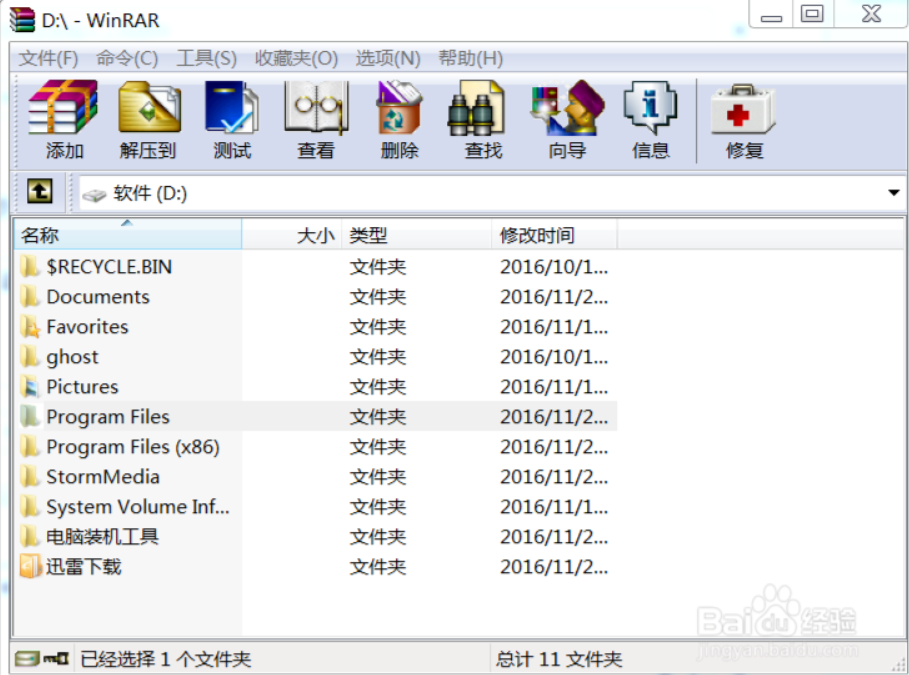
安装完之后会自动集成到 Windows 右键菜单,右键点击任何文件或文件夹,就能看到”添加到压缩文件”和”解压到当前文件夹”等选项,不需要打开软件主界面,操作很顺手。
不打广告版本的问题
WinRAR 官方版在个人使用时会弹出一个提示窗口,告知试用期已过,建议购买授权。虽然不购买仍然能用,但每次启动都有这个弹窗,多少有点烦。本文提供的是已经处理过弹窗的中文注册版本,装上去用的是干净界面。
安装 WinRAR 需要什么配置
WinRAR 是一个很轻量的软件,对电脑配置几乎没有什么要求。
操作系统
- Windows 7 / 8 / 10 / 11(均支持32位和64位)
- 从 7.10 版本开始,仅支持64位系统,如果电脑还是32位系统,建议安装 7.01 或更早的版本
处理器
- 没有特别要求,现代任何处理器都可以运行
内存
- 官方没有明确最低要求,实际使用中128MB以上就能跑,现在的电脑基本不用考虑这个问题
硬盘空间
- 安装包本身只有4MB左右,安装完大约占用10MB的磁盘空间,非常小
其他
- 不需要安装额外的运行库,不依赖 .NET Framework 或其他组件
总结来说,只要你的电脑能正常运行 Windows 10 或 Windows 11,就能装 WinRAR,不存在配置不够的情况。
和其他压缩软件的对比
市面上常用的压缩软件主要是这几个:WinRAR、7-Zip、Bandizip。下面把它们的主要参数列出来对比一下,方便做选择。
| 对比项目 | WinRAR(注册版) | 7-Zip | Bandizip(免费版) |
|---|---|---|---|
| 是否免费 | 个人免费(有弹窗),注册版无弹窗 | 完全免费开源 | 基础功能免费,高级功能收费 |
| 压缩率(文档类) | 较高(RAR格式) | 最高(7Z格式) | 中等(ZIP/7Z格式) |
| 压缩速度 | 快 | 中等(极限压缩较慢) | 快 |
| 解压速度 | 快 | 中等 | 最快 |
| 支持格式数量 | 支持创建RAR/ZIP,解压约15种 | 支持创建7Z/ZIP等,解压约30种 | 支持解压约30+种 |
| 文件修复功能 | 有(RAR格式专有恢复记录) | 无 | 无 |
| 分卷压缩 | 支持 | 支持 | 支持 |
| AES-256加密 | 支持 | 支持 | 支持 |
| 自解压SFX | 支持 | 支持 | 不支持 |
| 软件体积 | 约4MB | 约1.5MB | 约20MB |
| 界面设计 | 传统风格,功能清晰 | 简陋,不够直观 | 现代界面,颜值高 |
| 广告弹窗 | 注册版无弹窗 | 无 | 免费版有部分广告 |
| 深色模式 | 7.10版本起支持 | 不支持 | 支持 |
| 命令行支持 | 支持 | 支持(功能更全) | 有限 |
几点补充说明:
从论坛和测评来看,7-Zip 在极限压缩模式下压缩率确实比 WinRAR 高,但压缩耗时也更长,内存占用随字典增大而快速上升。有人测过一个430MB的软件文件夹,WinRAR压缩用了约55秒,7-Zip在同等设置下要将近一分钟,但最终文件体积 7-Zip 更小一些。
Bandizip 的解压速度在几款里是最快的,界面也最好看,但从 6.25 版本之后引入了广告,后续版本的免费功能也有所削减。如果使用 Bandizip,建议保留在 6.25 版本不更新。
WinRAR 的优势在于 RAR 格式的文件修复功能,以及分卷压缩的稳定性。很多人反映从网上下载的 RAR 压缩包出现损坏,用 7-Zip 直接提示解压失败,WinRAR 的修复功能还能抢救一部分。对于需要长期归档保存文件的用户,RAR 格式加恢复记录是一个值得选择的方案。
详细安装教程
安装包下载
下载地址:https://pan.baidu.com/s/1_nPhqIcV6rK2k57G9iit5A?pwd=lijj
这个版本是 WinRAR 简体中文商业注册版,已处理弹窗提示,安装后界面干净,不会弹出购买授权的对话框。
第一步:下载文件
打开上面的百度网盘链接,点击”下载”。文件名一般是类似 winrar-x64-xxxx.exe 的格式,其中 x64 表示64位版本,适合当前主流电脑。如果你的电脑是老机器32位系统,选择 x32 版本。
不确定自己电脑是32位还是64位的,右键点击”我的电脑”→”属性”,在系统类型那一栏可以看到。现在在售的电脑基本都是64位,2015年以后出厂的机器几乎全是64位。
第二步:运行安装程序
下载完成后双击 .exe 文件,会弹出安装界面。
![安装界面示意]
安装界面里可以设置以下内容:
- 安装路径:默认是
C:\Program Files\WinRAR,一般不需要改,直接用默认路径就行 - 关联文件:勾选框决定哪些格式的压缩包默认用 WinRAR 打开,建议全部勾上,这样以后双击任何压缩包都会自动用 WinRAR 打开
- 界面选项:可以选择是否在桌面创建快捷方式,是否集成到右键菜单
第三步:点击安装
确认设置没问题后,点击”安装”按钮,等几秒就安装完成了。整个过程很快,因为软件本身就只有几MB。
第四步:确认安装成功
安装完成后随便找一个压缩包文件(.zip 或 .rar 格式),双击看能不能正常打开。如果能看到里面的文件列表,说明安装成功。
右键点击桌面上的任意文件或文件夹,如果右键菜单里出现了”添加到压缩文件”和”解压到当前文件夹”等选项,说明右键菜单集成也正常。
第五步:基本使用方式
压缩文件: 选中要压缩的文件或文件夹,右键 → “添加到压缩文件”。在弹出的对话框里可以设置:
- 压缩格式(RAR 或 ZIP)
- 压缩方式(存储/最快/较快/标准/较好/最好,数字越高压缩率越高但越慢)
- 是否加密(点”设置密码”输入密码)
- 是否分卷(在”分卷大小”里填入每个分卷的体积)
解压文件: 右键点击压缩包 → “解压到当前文件夹”(直接解压到压缩包所在位置)或”解压到 [文件名]”(会在当前目录新建一个同名文件夹)。
修复损坏的压缩包: 打开 WinRAR 主界面,菜单栏点”工具” → “修复压缩文件”,选择损坏的文件,点确定。修复成功的话会生成一个 fixed. 开头的新文件。
常见问题
安装后打开压缩包很慢
可能是关联了太多格式,每次点击文件时系统要判断用哪个程序打开。可以在 WinRAR 选项里取消关联一些不常用的格式(比如 ISO 镜像),只保留 RAR 和 ZIP。
右键菜单选项太多了,能不能减少
打开 WinRAR 主界面 → 选项 → 设置 → “集成” 标签页,里面可以勾选或取消右键菜单里显示哪些选项。
压缩包有密码打不开
WinRAR 没有破解密码的功能,密码是加密时设置的,只有知道密码才能解压。如果是从网上下的文件有密码,一般在下载页面或者发布帖子里有密码说明。
解压时提示”文件已损坏”
先用 WinRAR 的修复功能试一下(工具 → 修复压缩文件),如果修复后还是不行,一般是下载过程中文件不完整,需要重新下载。
WinRAR 装完之后基本不需要额外配置,开箱即用,右键菜单集成之后平时根本不用专门去打开软件,遇到压缩包直接右键操作就行了。这款软件几十年来一直这样,功能稳定,变化不大,用法也不复杂。
下载地址:https://pan.baidu.com/s/1_nPhqIcV6rK2k57G9iit5A?pwd=lijj
- 百度网盘