

统信UOS家庭版22是什么?
统信UOS是统信软件技术有限公司开发的一款国产操作系统,底层基于Linux内核,同时也是在深度操作系统(deepin)基础上整合多方资源进行深度定制的产物。
家庭版22.0(V22.0)于2023年1月15日正式发布,面向的是普通个人消费者,不是面向政府、企业或学校的那些版本。目前该版本已全面放开免费激活,注册UOS ID后扫码进官方社区群就可以领到激活码。
有网友在知乎写过使用一年后的感受:「很欣慰,也很纠结。」这句话其实挺真实的——系统本身做得不差,但生态方面跟Windows还是有差距。不过对于日常上网、聊天、看视频、用WPS办公这些需求,目前已经够用了。
统信方面自己也承认,现在处于从”可用”向”好用”的过渡阶段,他们的调研数据显示用户日常使用率达到了70%~80%。
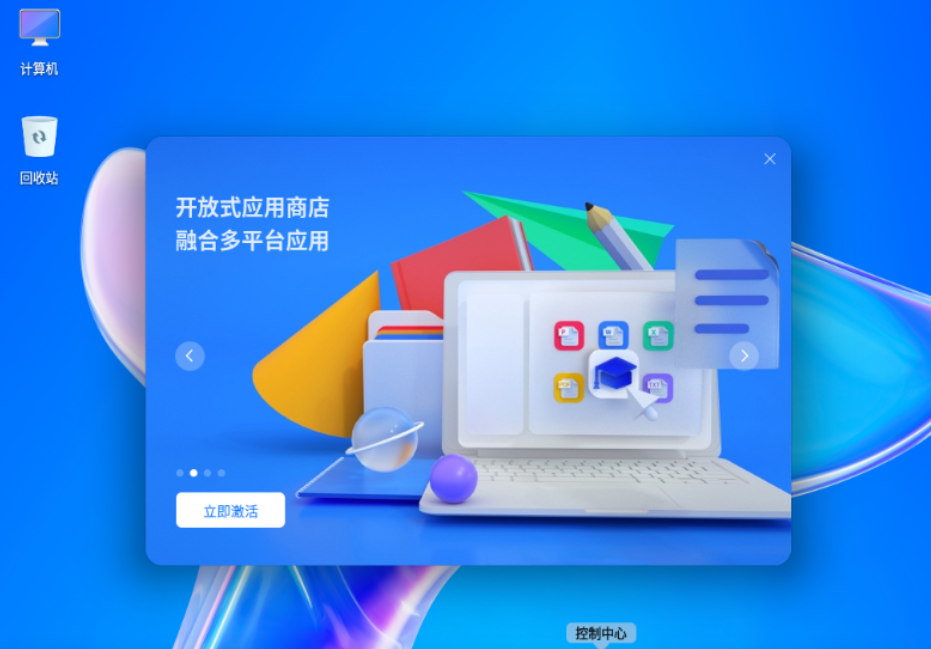
系统有哪些特点
1. 无弹窗无广告,系统比较干净
这一点用过的人都反映不错。独立的应用商店,所有应用经过审核,不会出现像某些Windows装机版那样一堆捆绑软件的情况。有用户说,应用商店的模式很像手机的应用市场,下载下来的东西基本都能正常用。
2. 支持双系统安装
这对新手用户来说是个重要特性。安装统信UOS家庭版时,可以在不破坏原有Windows系统的情况下,在同一台电脑上装两个系统。开机时选择进哪个系统。这样折腾起来风险低,不满意可以随时回到Windows,不用担心资料丢失。
3. 一键安装,操作门槛低
有用过的网友写道,UOS的安装比很多Linux发行版简单很多。Ubuntu安装还要七八个步骤,而UOS基本就是点几下按钮就搞定了。系统安装包里还自带了U盘刻录工具,不需要额外下载第三方软件。
4. 三大应用生态并存
这是V22.0比较核心的一个卖点。官方介绍,系统以统信UOS自己的生态为主线,同时过渡性兼容Windows生态(通过Wine技术运行部分Windows软件)和安卓生态(电脑大屏跑安卓App)。应用商店里有超过1000个安卓应用可以下载,B站、微信、微博、知乎这些常用的都支持。
5. 成长守护功能(家庭版特色)
V22.0加了一个专门面向家庭场景的功能,叫”成长守护”。支持给孩子建青少年账号,家长可以远程管控,同时有护眼模式、上网保护、自动过滤网页广告、学习乐园等配套功能。这个功能定位在有孩子的家庭,让孩子用电脑时能少接触一些不适合的内容。
6. 跨屏协同
笔记本和手机通过跨屏协作功能连接,可以在电脑上直接操作手机里的文件,文档也能同步修改。
7. 指纹识别支持
V22.0更新了指纹功能框架,支持用指纹解锁登录、验证身份,已经适配多款国产指纹硬件。
安装需要什么配置?
根据官方发布的硬件要求,如果想安装统信UOS家庭版V22.0,电脑至少需要满足以下条件:
| 硬件 | 最低要求 | 推荐配置 |
|---|---|---|
| 处理器 | 2.0GHz多核X86架构 | 奔腾4 2.4GHz以上 |
| 内存 | 8GB以上 | 8GB或更高 |
| 硬盘空间 | 64GB以上可用空间 | 推荐安装于固态硬盘 |
| 显示器 | 任意分辨率 | 推荐1920×1080及以上 |
| U盘(制作安装盘) | 8GB以上 | — |
需要注意:家庭版目前只支持X86架构的处理器,也就是说普通的Intel、AMD处理器都可以。ARM、龙芯这些架构的设备不支持家庭版,如果有需要用那些平台的,只能选专业版或其他版本。
与同类国产系统对比
目前国内比较常见的面向个人用户的国产Linux系统,主要是统信UOS家庭版和银河麒麟桌面版,另外还有deepin社区版。下面做一个简单横向对比:
| 对比项 | 统信UOS家庭版V22 | 银河麒麟桌面版 | deepin社区版 |
|---|---|---|---|
| 主要面向 | 普通个人/家庭用户 | 政企/个人用户 | 开发者/爱好者 |
| 是否免费 | 免费激活1年,之后需付费 | 有免费体验版 | 完全免费开源 |
| 安卓应用支持 | 支持(1000+安卓App) | 支持部分 | 不直接支持 |
| Wine(Windows软件兼容) | 支持 | 支持 | 支持 |
| 硬件架构 | 仅X86 | X86、ARM均支持 | 主要X86 |
| 系统更新速度 | 商业版节奏 | 商业版节奏 | 快速迭代 |
| 青少年保护功能 | 有(成长守护) | 无专项功能 | 无 |
| 开发者权限(sudo) | 需开启开发者模式 | 较开放 | 默认开启 |
| 适合人群 | 小白用户/有孩子的家庭 | 有政务需求的用户 | Linux爱好者 |
有知乎用户提到一个实际使用中遇到的问题:UOS的root权限需要开发者模式才能用,而开发者模式的开通需要绑定手机号实名认证。对于普通用户来说这不是问题,但对于想在上面做开发测试的人来说会有点麻烦。
相比之下,deepin社区版对开发者友好,默认就开着开发者模式,但这个版本的定位不是面向普通用户的,初次上手门槛比家庭版高一些。
详细安装教程
安装分两种方式:一种是一键安装(在Windows里直接运行安装程序),一种是U盘启动安装(制作启动U盘后重启从U盘引导)。新手建议用一键安装,更省事。
方式一:一键安装(适合新手)
第一步:下载安装包
https://pan.baidu.com/s/11nFrWEPxFMzLvjp-XLIHjw?pwd=lijj
第二步:运行安装程序
下载完成后,双击运行这个exe文件。程序会弹出界面,点击【启动统信UOS】。系统会先检查你的电脑是不是只装了Windows,确认后点【继续】。
第三步:选择安装路径
程序会自动检测硬盘情况,推荐一个安装位置。如果想自己选,点【自定义安装】,选好分区后点【下一步】。
第四步:等待下载和安装
之后程序会自动从网上下载系统镜像并安装,这个过程根据网速和硬盘速度不同,大概需要20分钟到1小时。期间不要关电脑。
第五步:重启进入系统
安装完成后点【立即重启】,电脑重启后会出现选择系统的界面,选统信UOS进入,按照提示设置账号密码即可完成初始化。
方式二:U盘启动安装(更彻底)
如果想做全新安装,或者想单独把一块硬盘装成UOS,可以用这个方式。
第一步:下载镜像文件
https://pan.baidu.com/s/11nFrWEPxFMzLvjp-XLIHjw?pwd=lijj
第二步:制作启动U盘
解压下载的安装包,里面有一个 deepin-boot-maker.exe 工具,这就是UOS自带的U盘制作程序。
插入8GB以上的U盘(U盘内容会被清空,提前备份),打开这个工具,选择刚才下载的ISO文件,点【下一步】,等待写入完成,大约5~10分钟。
如果是在其他Linux系统上制作,也可以用Ventoy或者dd命令写入。
第三步:设置BIOS从U盘启动
把写好的U盘插入电脑,重启。开机时按对应键进入BIOS或启动选项菜单(联想一般是F12,华硕是F8,戴尔是F12,具体看品牌)。选择从U盘启动。
第四步:开始安装
进入安装界面后,选择【立即安装】或【自定义安装】。
- 立即安装:适合全新硬盘,系统自动处理分区
- 自定义安装:可以手动划分分区,适合有经验的用户,或者想装双系统的情况
第五步:分区建议
如果选自定义安装,建议至少划两个分区:一个是EFI分区(约300MB,格式fat32),一个是根分区/(建议50GB以上,格式ext4)。如果硬盘空间够,可以再单独划一个/home分区存放个人文件。
第六步:完成安装,激活系统
安装完成后重启,首次进入系统会让你设置账号密码。
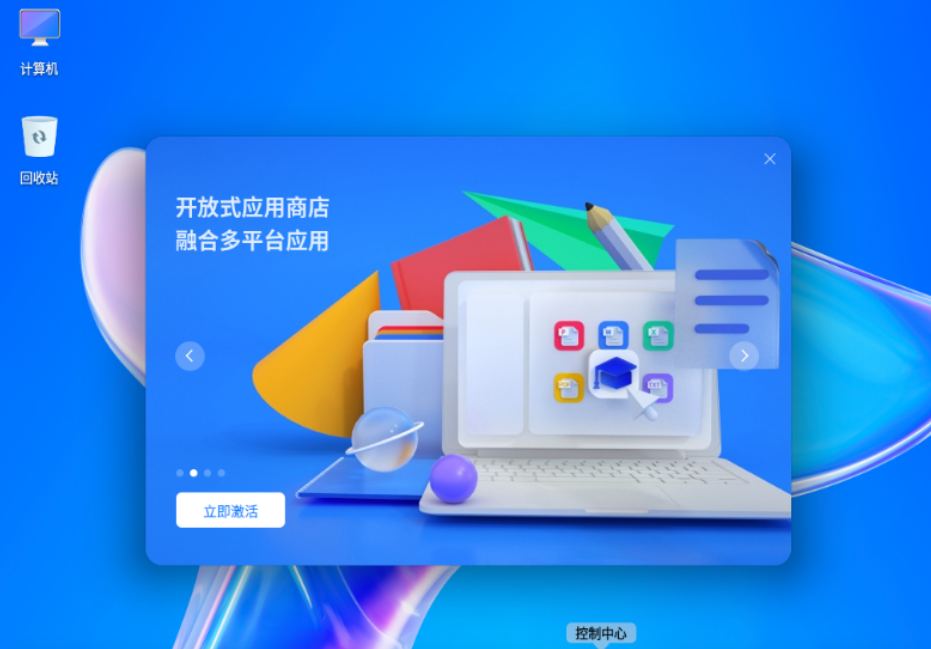
登录后系统会弹出激活提示。点激活,用手机扫码登录UOS ID(没有的话先注册一个)。扫描官方社区群的二维码,进群后可以免费领取激活码。输入16位激活码,激活完成。
安装过程中常见问题
安装卡在98%怎么办?
这是一个比较常见的问题。解决办法是去官网重新下载最新版的一键安装程序,新版已经修复了这个问题。如果非要用旧版程序,需要用管理员身份运行命令提示符,执行挂载脚本,步骤稍微复杂一些,官网有详细说明。
系统装好后默认直接进UOS,不给选择了?
有用户遇到过这个情况。原因一般是安装位置被系统自动选到了另一块硬盘,导致引导顺序出了问题。解决方法是进BIOS把启动项顺序改一下,把Windows的启动项放到前面,或者在UOS里用引导管理工具重新配置。
1个账号最多能激活几台机器?
根据官方说明,1个UOS账户最多激活5台设备,超出需要解绑其中一台。
适合哪些人用
- 对国产操作系统好奇,想体验一下的用户
- 家里有孩子,想用”成长守护”功能管理孩子上网的家长
- 旧电脑想换个系统再用一段时间的用户
- 对Linux有兴趣但觉得Ubuntu等发行版太难上手的新手
不太适合的情况:依赖Adobe系列软件(PS、PR等)的设计师,或者需要用大量Windows专业软件的用户,目前UOS在这方面的兼容性还撑不起来。
下载地址:https://pan.baidu.com/s/11nFrWEPxFMzLvjp-XLIHjw?pwd=lijj
- 百度网盘
](https://www.lijj.net/zb_users/upload/2025/03/202503291743224141278558.png "小修 Windows 11 Pro 22631.5126 轻度精简版 二合一[1.70G](2025-03-26)")

![HEU KMS Activator(KMS激活工具) v50.0.0 中文绿色版[2025.03.03 ]](https://upload-bbs.miyoushe.com/upload/2023/02/27/283684029/bda915b7a2d481c2be5c270a72ef2616_4010509817361487562.png "HEU KMS Activator(KMS激活工具) v50.0.0 中文绿色版[2025.03.03 ]")