

"为了防止恶意爬虫,手机扫一扫下载"
请使用手机扫一扫上面二维码,或者在在文章末尾获取地址
Win11 v26H1(28000.1836) 小修轻度精简版系统下载安装教程,旧电脑装这个版本C盘只占5.5G进程65个,保留远程桌面和IIS建站功能,不内置Edge浏览器无广告弹窗,适合老机器办公做项目接单赚钱,附详细安装步骤与硬件配置要求。
Win11 v26H1(28000.1836) 小修轻度精简版
Win11 v26H1是什么 有什么实际用处
微软官方计划在2025年下半年推送Windows 11 26H1版本,内部版本号跨越到28000系列。根据官方更新日志和技术文档说明,26H1在底层内存调度和后台进程管理上做了改动,目的是降低硬件资源占用。很多在远景论坛和贴吧测试过早期镜像的用户反馈,26H1在老机器上的启动速度和软件打开响应比24H2快。
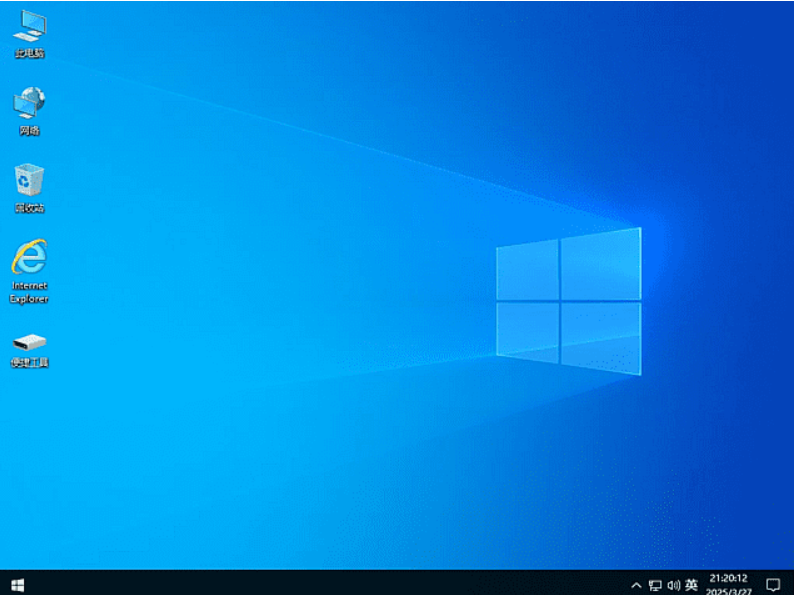
小修制作的这个28000.1836轻度精简版,在官方底包基础上做了减法。关闭了系统更新,不包括驱动和恶意软件删除工具的更新。没有内置Edge浏览器,桌面看不到任何推广图标和广告弹窗。
装这个系统能带来实际收益。现在很多做图文自媒体、电商客服、挂机脚本的工作,不需要高配电脑,但需要系统稳定不卡顿。一台旧电脑装原版Win11,开几个网页和微信就卡住没法工作。换成这个精简版后,C盘占用控制在5.5G左右,首次进桌面进程只有65个左右。系统资源被释放出来,多开几个聊天窗口或者后台挂几个脚本不卡,工作效率提升,接单数量就能上去。
安装Win11 26H1需要的硬件条件
按照微软官方给出的硬性指标,安装Win11需要TPM 2.0安全芯片,CPU需要满足列表要求,硬盘至少64G,内存至少4G。
实际上手小修这个轻度精简版,门槛比官方要求低。由于砍掉了大量后台组件和Edge浏览器,内存占用大幅下降。在各大技术论坛的实测帖子里,有人给只有2G内存的老旧赛扬处理器笔记本装上了这个版本,能正常进桌面打字、看网页。4G内存的机器跑起来比较宽松,8G内存完全可以应付日常办公和轻度娱乐。
硬盘空间方面,C盘预留15G到20G就足够安装并留下日常更新软件的缓存空间。镜像文件大小只有1.83G,相比原版动辄十几个G的体积,对网速慢或者用U盘传递文件的人很友好。不用担心因为硬件不达标导致安装蓝屏报错。
和其他同类精简版属性详细对比
市面上常见的Win11系统大概分三类:官方原版、过度精简版、轻度精简版。拿小修这个版本和同类对比,差别体现在功能保留上。
过度精简版(比如某些极限Ghost版)为了追求极限体积,把远程桌面、IIS、FTP、虚拟机组件全部删了。如果是做网站建设、远程帮客户维护服务器、跑本地测试环境,装过度精简版会发现功能缺失,还得重新找补丁打上去,浪费工作时间。
小修这个版本定位是轻度精简。保留了计算器、截图工具、空间音效、蓝牙、wifi、Bitlocker加密、指纹人脸识别,甚至Hyper-V虚拟机和IIS、FTP服务都完整保留。集成.NET Framework 3.5到4.8,DX运行库也打包在里面。开发者拿来跑代码,或者运维人员拿来连服务器,不用再去网上挨个下载环境包。
对比原版系统,原版C盘占用普遍在30G以上,后台进程过百,自带各种不用的应用商店和Xbox组件。小修版去掉了这些用不到的东西,换来的是实打实的磁盘空间和内存占用下降。
系统细节设置与安装核对
这个镜像分为User版本和Admin版本,文件大小都是6.67G。User版本安装过程需要自建账户和密码,Admin版本跳过这一步直接进管理员桌面。如果有用指纹解锁设备的需求,选User版本,Admin版本存在不支持指纹的概率。
桌面右键加了个性化快捷方式,自带便捷小工具。不习惯Win11新右键菜单的人,可以通过桌面工具一键还原成Win10经典资源管理器和新旧版右键界面。这对习惯用快捷键提高办公效率的人很实用,省去了改注册表的步骤。
下载文件后一定要核对信息,防止文件损坏导致安装失败。
文件名称: H:\Windows 11 Pro 28000 1836 2in1 轻度精简版 260416 小修.esd
文件大小: 1967905064 字节
MD5: DE4C46F33FEB71D4C2BEFBE02115C21E
SHA1: FD1AE47B0DEC9C3EF7D3F4DB9D6548A22657B386
CRC32: B77BA2F4
安装方法很简单。准备一个8G以上的U盘,用微PE或者软碟通把ESD镜像写入U盘做成启动盘。插到需要装系统的电脑上,开机按F12或F8进启动项选择U盘启动。进入PE界面后,打开CGI备份还原或者DG分区工具,把镜像还原到C盘即可。因为关闭了系统更新,装好机后直接去装常用的办公软件就能开始干活,不用担心中途突然重启更新打断工作流程。
下载地址
链接: https://pan.baidu.com/s/1hI0igfv4AiQIn0ssb7-bMQ?pwd=8888
提取码: 8888
下载地址

![Windows11_23H2_22631.5126_X64_无更新[精简版]](https://www.lijj.net/zb_users/upload/2025/05/202505121747032096250322.png "Windows11_23H2_22631.5126_X64_无更新[精简版]")