不忘初心 Win11 是什么
很多人装系统的时候都会头疼, Win11 动不动就强制更新、后台跑一堆服务、开机就慢,玩游戏的时候帧数还莫名其妙掉。于是就有人专门做了精简优化版本,”不忘初心”这个系列就是其中口碑比较稳的一个。
“不忘初心”这个名字来自制作者的ID,做系统镜像已经好多年了,从 Win7 时代就开始做,一直做到现在的 Win11。这次的版本是基于微软 26200.8328 这个内核构建的,对应 v25H2 这一代。
这个版本最核心的定位是游戏版,也就是专门给打游戏的人用的。去掉了一堆和游戏没关系的系统服务和预装应用,把资源留给游戏。
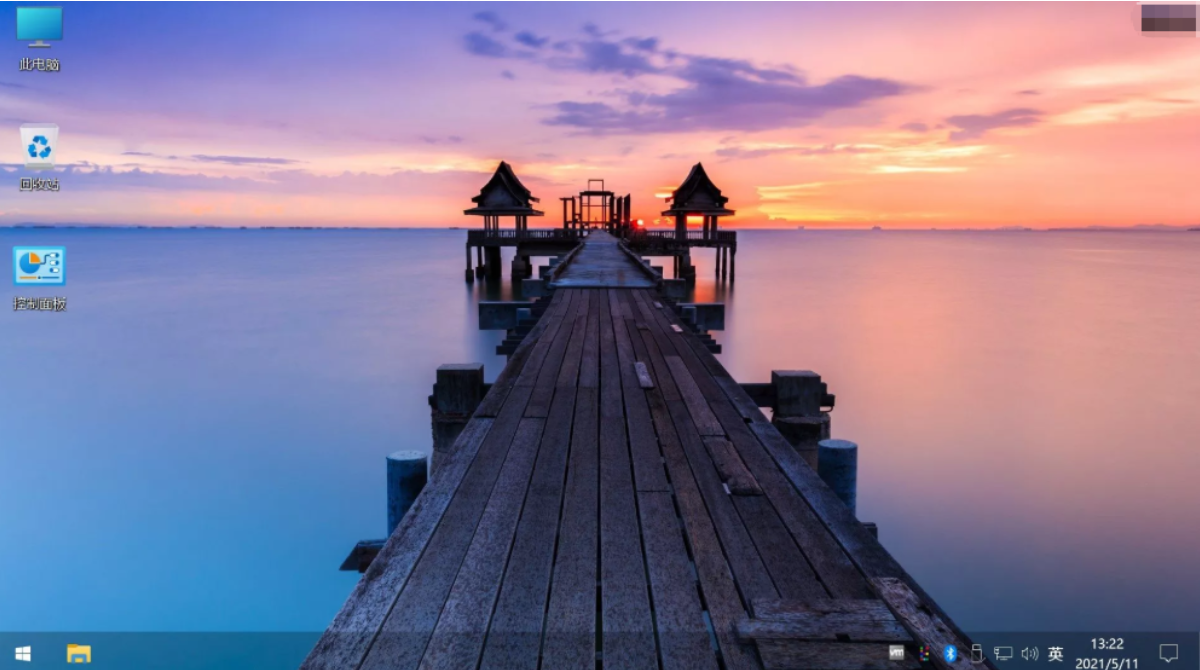
有哪些优点
很多人在贴吧、论坛里用了之后反馈了一些真实体验,整理了一下大概有这几点:
启动速度比官方快
有用户测试过,同配置的机器,不忘初心版开机进桌面比纯净版微软镜像快了大概 15-20 秒左右,主要是砍掉了一些开机自启的后台进程。
游戏帧数有提升
这个是最多人说的,尤其是中低配置的机器感受更明显。原因是系统后台占用的 CPU 和内存变少了,资源更集中给游戏。不过高端配置的提升幅度没那么大,毕竟资源本来就够用。
没有捆绑广告软件
官方镜像里自带一些微软商店的推广应用,这个版本装完之后没有那些东西。
激活和驱动问题少
制作者在镜像里预置了激活工具和一些常用驱动支持,新手装完基本上不用再折腾很多东西。
兼容性还不错
大部分主流游戏、软件都能正常用,Steam、Epic、Origin、WeGame 这些平台没有反馈什么问题。
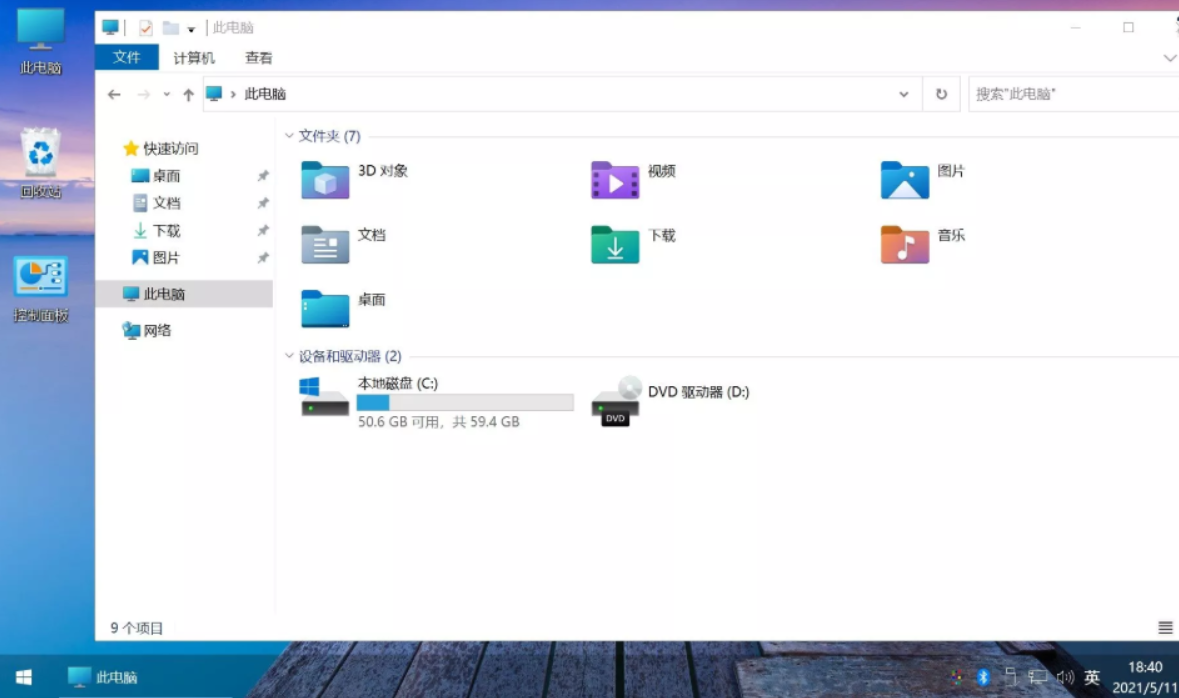
需要什么配置才能装
Win11 本身就有硬件门槛,这个版本基本也遵循这个门槛,但对 TPM 和安全启动的要求做了一些处理,让一些原本装不上的旧机器也能用。
最低硬件要求:
| 项目 | 要求 |
|---|---|
| 处理器 | 1GHz 及以上,双核64位处理器 |
| 内存 | 4GB(建议 8GB 以上) |
| 存储空间 | 64GB 以上可用空间 |
| 显卡 | 支持 DirectX 12 及以上 |
| 屏幕分辨率 | 720p(建议 1080p) |
| 固件 | UEFI,支持安全启动(此版本已绕过限制) |
| TPM | 官方要求 2.0,此版本已做兼容处理 |
建议配置(游戏用):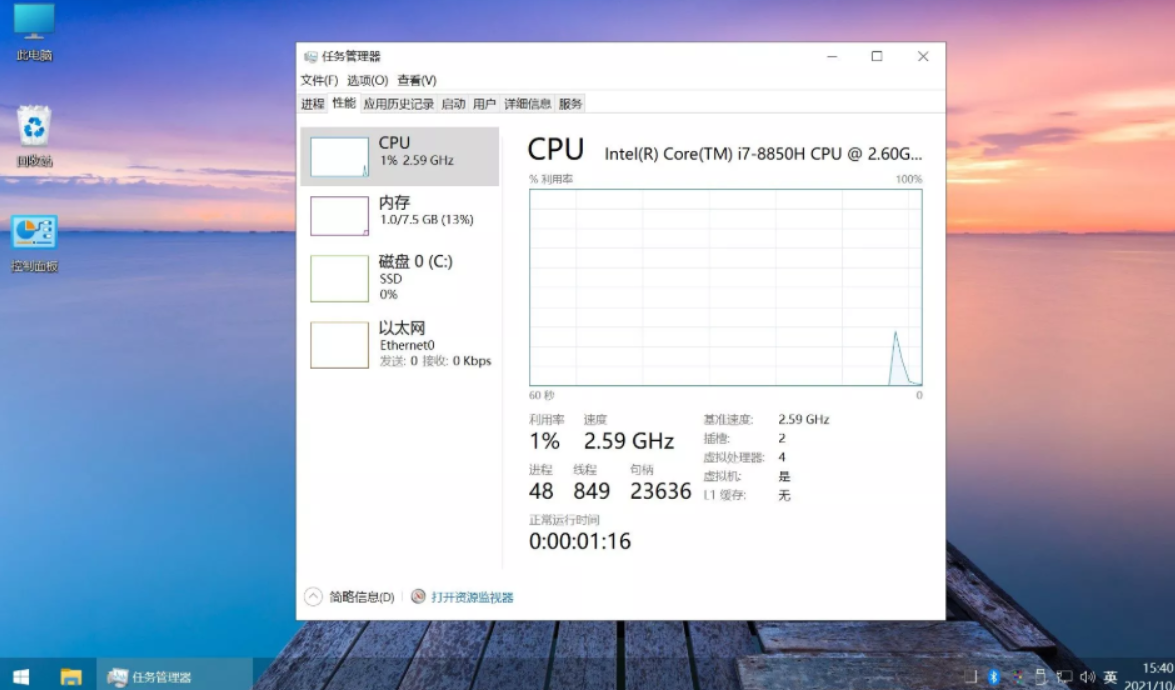
| 项目 | 建议 |
|---|---|
| 处理器 | Intel 第10代及以上 / AMD Ryzen 3000系列及以上 |
| 内存 | 16GB DDR4 及以上 |
| 存储 | 固态硬盘(SSD),系统盘建议 128GB+ |
| 显卡 | NVIDIA GTX 1060 / AMD RX 580 以上 |
旧机器比如搭载 i5-7代、i7-7代的机器,只要是 64 位的,基本也能装,因为这个版本对 TPM 2.0 的检测做了绕过。
和其他同类系统对比
市面上类似的精简优化版 Win11 不只这一个,还有像”微PE工具箱”附带的精简版、”雨林木风”、”深度技术”、”天璇”等。下面做个对比:
| 对比项 | 不忘初心 Win11 游戏版 | 微软官方 Win11 | 深度技术 Win11 | 雨林木风 Win11 |
|---|---|---|---|---|
| 系统精简程度 | 高度精简,专注游戏 | 无精简 | 中度精简 | 中度精简 |
| 开机速度 | 快 | 较慢 | 较快 | 较快 |
| 游戏性能优化 | 专门优化 | 无专项优化 | 无专项优化 | 无专项优化 |
| 后台占用(内存) | 约 1.2-1.5GB | 约 2.5-3GB | 约 1.8-2GB | 约 1.8-2GB |
| 系统更新 | 关闭自动更新 | 强制自动更新 | 部分关闭 | 部分关闭 |
| 预装软件 | 极少 | 较多 | 较少 | 较少 |
| 安全性 | 部分安全功能已关闭 | 完整安全机制 | 部分关闭 | 部分关闭 |
| 激活 | 内置激活工具 | 需要正版密钥 | 内置激活工具 | 内置激活工具 |
| 官方支持 | 无 | 有完整官方支持 | 无 | 无 |
| 适合新手 | 较适合 | 最适合 | 较适合 | 较适合 |
| 更新维护频率 | 稳定持续更新 | 持续更新 | 更新不规律 | 更新不规律 |
| TPM 2.0 限制 | 已绕过 | 强制要求 | 已绕过 | 已绕过 |
要说安全性这块,精简版系统关掉了 Windows Defender 的一些模块,对安全比较在意的用户需要自己装第三方杀毒软件补上。
安装教程
准备工作
- 一个容量 8GB 以上 的 U 盘
- 下载好不忘初心 Win11 v25H2 的 ISO 镜像文件(从网上搜索”不忘初心 Win11 v25H2 26200.8328”找到可信的分享)
- 下载 Rufus(推荐)或者 微PE工具箱 用来制作启动盘
第一步:制作 U 盘启动盘
用 Rufus 制作:
- 打开 Rufus,插入 U 盘,软件会自动识别
- 点击”选择”,找到下载好的 ISO 文件
- 分区类型选 GPT,目标系统选 UEFI(非CSM)
- 文件系统选 NTFS
- 点击”开始”,等待写入完成
U盘工具参考:
Rufus中文版(U盘引导盘制作工具)v4.14.2377,PE U盘启动工具,重装系统必备的软件工具
注意: 制作过程会清空 U 盘里的所有数据,提前备份好。
第二步:进入 BIOS 设置启动顺序
不同品牌的主板进 BIOS 的按键不一样:
| 品牌 | 进 BIOS 按键 |
|---|---|
| 华硕(ASUS) | Delete 或 F2 |
| 技嘉(Gigabyte) | Delete |
| 微星(MSI) | Delete |
| 联想笔记本 | F2 或 Fn+F2 |
| 戴尔 | F2 |
| 惠普 | F10 或 Esc |
| 华为 | F2 |
进入 BIOS 之后:
- 找到 Boot 或 启动 选项
- 把 U 盘调整到第一启动项
- 保存退出(一般是 F10 保存)
第三步:安装系统
- 电脑重启后会自动从 U 盘启动,进入安装界面
- 语言和地区选中文(简体),点击下一步
- 点击”现在安装”
- 到了分区界面,选择要安装系统的磁盘分区,建议格式化系统盘再安装(注意备份重要数据)
- 选好之后点”下一步”,等待自动安装,期间电脑会重启几次,不要动 U 盘
- 安装完成后进入桌面,拔掉 U 盘
第四步:安装后的处理
进入系统桌面之后,建议做这几件事:
- 安装显卡驱动:去显卡官网(NVIDIA 或 AMD)下最新驱动,这个是游戏性能的关键
- 检查激活状态:右键”我的电脑”→属性,看激活状态,如果没激活用镜像自带的工具激活
- 安装运行库:微软常用运行库整合包,Visual C++ 运行库,DirectX,很多游戏依赖这些
- 关掉不需要的开机启动项:任务管理器→启动,把用不到的程序禁用掉
下载地址说明
不忘初心系列除了 Win11 之外,Win7 和 Win10 版本也在持续维护:
不忘初心 Win7 — 适合配置很低的老机器,或者确实需要 Win7 软件兼容环境的用户
不忘初心 Win10 — 稳定性比 Win11 好,一些旧游戏在 Win10 上跑得更顺
不忘初心 Win11 v25H2 — 目前最新版本,对应微软最新内核,游戏兼容性最好
几点实际使用的提醒
有几个用过的人常提到的坑,提前说一下:
防火墙和安全软件
这个系统默认关了 Windows Defender,如果介意安全问题,装完之后手动装一个电脑管家之类的,不装也行,但是要注意下载软件的来源。
驱动兼容问题
少数比较新的硬件驱动可能需要手动更新,特别是新出的显卡型号,镜像里预置的驱动可能版本比较旧。
系统更新
自动更新是关掉的,有利有弊,好处是不会突然更新打断你,坏处是安全补丁不会自动推送。如果有需要可以手动去 检查更新。
不适合纯小白
虽然比自己折腾官方系统简单,但需要自己会用 Rufus 刻录 U 盘、会进 BIOS 改启动项这些基本操作。完全不懂电脑的可以找人帮装。
下载地址:
- 百度网盘